Virtualización, una opción ideal para llevar tu PC
a todas partes
1. Paso
1. Elige tu sistema operativo
2. Paso
2. Configuración a dos niveles
3. Paso
3. La unidad de disco virtual
4. Paso
4. Instala la máquina virtual
5. Paso
5. Antes de concluir, los ajustes finales
6. Paso
1. Pon a punto la unidad USB
7. Paso
2. Ahora copia la máquina virtual
8. Paso
3. Ejecución en otro PC
9. Paso
4. Borrando nuestras huellas
 Gracias a las actuales tecnologías de
virtualización, ya podemos crear fácilmente máquinas virtuales y, lo
mejor, acarrearlas con nosotros a todas partes. Las opciones son muchas, pero
el objetivo es el mismo: contar con un PC virtual configurado a nuestra
medida para ejecutarlo allí donde queramos.
Gracias a las actuales tecnologías de
virtualización, ya podemos crear fácilmente máquinas virtuales y, lo
mejor, acarrearlas con nosotros a todas partes. Las opciones son muchas, pero
el objetivo es el mismo: contar con un PC virtual configurado a nuestra
medida para ejecutarlo allí donde queramos.
Utilizaremos para este práctico la herramienta VirtualBox, que es totalmente gratuita y ofrece un nivel de funciones que nada
tiene que envidiar a las de muchas soluciones de pago.
Las ventajas de una máquina
virtual frente a una memoria de arranque es que
tendremos flexibilidad total para mover y copiar la máquina virtual de un lugar
a otro con todos los datos que contenga (por ejemplo, de la memoria USB al
disco duro), que en general resulta más sencilla de poner en funcionamiento, no
presenta problemas de incompatibilidades de hardware (todo se ejecuta
sobre la máquina real), no requiere tocar la BIOS ni el orden de
arranque de las unidades, y, en general, ofrece una mejor comunicación
entre la máquina real y la virtual.
Eso sí, también tiene algunos
inconvenientes. El más grave es el que atañe al rendimiento. Primero, porque
necesitaremos una máquina anfitrión medianamente potente para ejecutar con
soltura nuestro PC virtual. Y, en segundo lugar, porque precisaremos una memoria
USB de alta velocidad para que las tareas de lectura/escritura de la
máquina virtual sean lo más livianas posible.
También es un contratiempo que
necesitemos instalar un software en nuestra máquina anfitrión antes de ejecutar
la plataforma virtual. Por ello, esta solución es, sobre todo, interesante para
los usuarios que se mueven entre diferentes PCs conocidos (da igual que
ejecuten Windows, Mac OS o Linux), como, por ejemplo, los equipos de casa y la
oficina.
A continuación, os mostramos este
proceso, primero creando la máquina virtual y, después, volcándola en la
memoria USB y moviéndonos a otros equipos. Para ello partimos de la base de que
tenemos instalado VirtualBox,
que podemos descargar desde su página web en el apartado Downloads,
teniendo que elegir la adecuada para nuestro sistema operativo.
NIVEL: INTERMEDIO
Empieza creando la máquina virtual
Paso 1. Elige tu
sistema operativo
Lo primero que debemos plantearnos es
con qué sistema operativo vamos a crear nuestra máquina virtual para llevar. Nuestra
recomendación pasa por utilizar una distribución de Linux que nos guste o,
si preferimos el entorno Windows, una versión antigua de este sistema
operativo.
En este sentido, XP es una excelente
alternativa, y si tenemos por casa alguna vieja copia o licencia de esta
plataforma, es una buena opción para crear una máquina virtual. Prácticamente
todas las aplicaciones que podamos necesitar funcionan sobre él sin problemas,
ocupa mucho menos que Windows Vista y 7, y, sobre todo, requiere menos
recursos que estas versiones para funcionar. Este último es un aspecto
fundamental que nos garantiza que podremos trabajar sin problemas en la mayor
cantidad posible de PCs.
Por ello, todo el proceso que veremos a
continuación lo realizaremos con una vieja copia de Windows XP en
inglés que teníamos disponible, aunque el proceso para crear y manejar una
máquina virtual con VirtualBox desde una unidad USB es
básicamente el mismo, contando con los diferentes asistentes de instalación de
cada sistema operativo. Si no tenemos una copia legal de Windows XP.
Paso 2.
Configuración a dos niveles
Una vez decidido el sistema operativo,
vamos a comenzar a crear nuestra máquina virtual. Primero localmente, en
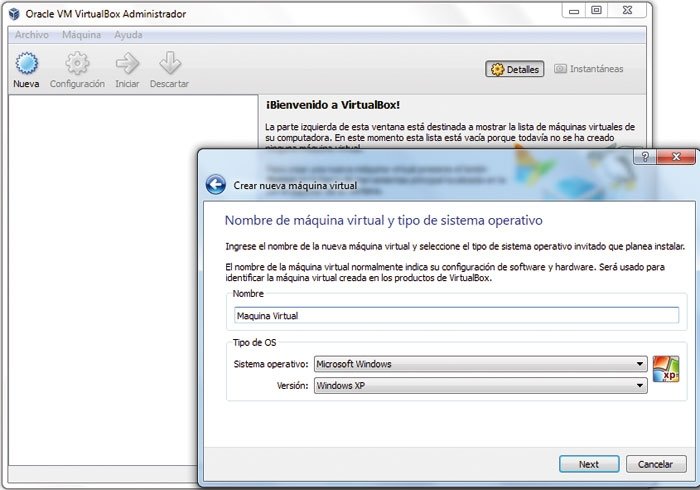
nuestro PC, para luego pasarla a la unidad USB. Para ello, una vez abierto VirtualBox,
pincharemos en Nueva. Lo que aparecerá a continuación es un
asistente que comenzará por solicitarnos el nombre que deseamos dar a la máquina
virtual (el que queramos) y, justo debajo, tendremos que seleccionar el
tipo de sistema operativo y la versión (en nuestro caso, Windows XP).
El siguiente paso del asistente nos
pedirá que indiquemos un tamaño de memoria RAM para nuestra máquina virtual.
Este es un paso delicado. Si especificamos una cantidad de memoria excesiva,
podemos bloquear por completo el equipo anfitrión, pues VirtualBox
tomará toda su RAM disponible.
Por ello, y más si utilizamos Windows
XP y siempre que no tengamos necesidades especiales,podemos comenzar por
indicar 512 o 1.024 Mbytes. De esta manera podremos ejecutar sin problemas
la máquina virtual en PCs con 2 o más Gbytes de RAM.
Paso 3.
La unidad de disco virtual
El siguiente paso del asistente requiere crear una unidad de disco
duro virtual para nuestra máquina. Nos aseguraremos de que está marcada la
opción Disco duro de arranque y seleccionada Crear
disco virtual nuevo para,
acto seguido, pinchar en Siguiente. Llegaremos a
una nueva ventana en la que se nos preguntará por el formato, y mantendremos la opción
marcada por defecto (VDI).
El siguiente paso nos preguntará por el tipo de disco, y aquí
seleccionaremos la opción Tamaño fijo. De esta
forma, VirtualBox creará un archivo del tamaño exacto
del disco virtual. Tardaremos más en copiarlo y moverlo, pero, a cambio, será
ligeramente más rápido, reduciremos la fragmentación en la futura unidad USB y
nos evitaremos sorpresas si nos quedamos sin espacio libre en ella.
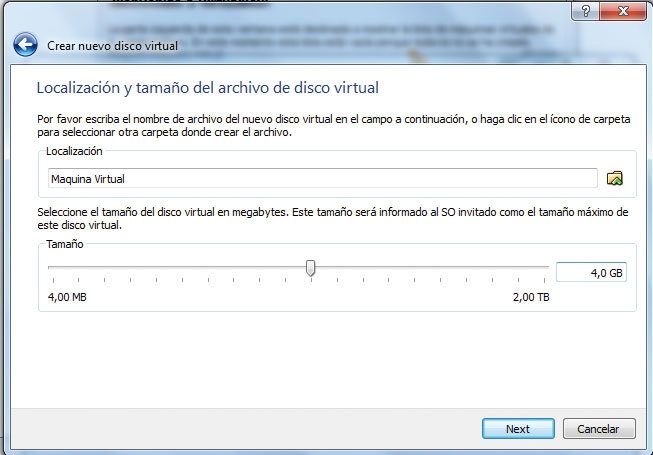
Terminaremos esta parte del proceso en la pantalla que nos pregunta
la ubicación y
el tamaño de
la unidad. La primera no es necesario que la cambiemos, pero sí el tamaño
total. Por defecto,VirtualBox nos recomienda una unidad mínima de 10
Gbytes para Windows XP; sin embargo, todo dependerá de la unidad USB que vamos
a utilizar más tarde.
Si contamos con una memoria USB de 16 o 32 Gbytes podemos permitirnos unidades mayores
de 10 Gbytes, pero si vamos justos de espacio, tendremos que
reducir el tamaño del disco virtual.El
mínimo que os recomendamos para
poder hacer algo se situaría en los 4 Gbytes, y siempre
tendremos la precaución de crear un disco cuyo tamaño total sea 1 Gbyte menor
que la capacidad total de la memoria USB. De esta forma, tendremos algo de
margen para otras tareas en las que profundizaremos más adelante.
Terminado este paso, llegaremos a la última pantalla, en la que se
nos ofrecerá un resumen de los datos proporcionados y solo tendremos que
pinchar en Crear.
Paso 4.
Instala la máquina virtual
La siguiente parte del proceso consiste en instalar Windows en la
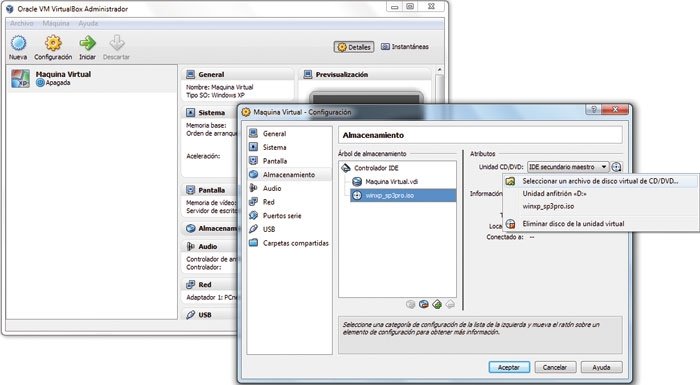
máquina virtual que acabamos de crear. Para ello, en la ventana de VirtualBox
la seleccionaremos y pincharemos sobre Configuración.
Aquí iremos al apartado Almacenamiento y, una vez dentro, seleccionaremos la unidad virtual de CD de la lista de las disponibles.
A continuación, en la parte derecha haremos clic sobre el icono en forma de disco óptico. Si tenemos el
sistema operativo para instalar en un CD, marcaremos la opción Unidad
anfitrión D:, lo que tomará el control de la unidad óptica del
equipo para utilizarla de manera exclusiva para la máquina virtual.
En cambio, si tenemos una imagen ISO del disco de
instalación (muy
típico cuando descargamos una distribución Linux), marcaremos la opción Seleccionar
un archivo de disco virtual CD/DVD, y, a continuación, se nos
pedirá que indiquemos la ubicación del archivo ISO.
Una vez hecho esto, pincharemos en Aceptar y, a continuación, en Iniciar.
Esto arrancará la máquina virtual y hará que se inicie desde el CD insertado en
la unidad o la imagen ISO especificada. En nuestro caso se iniciará el
asistente de instalación de Windows XP, en el que no vamos a profundizar por
ser de sobra conocido por la inmensa mayoría.
Al finalizar el proceso de instalación, y si todo ha ido bien,
tendremos una máquina virtual operativa y en funcionamiento. Sin embargo, aún
no hemos terminado esta primera fase.
Paso 5.
Antes de concluir, los ajustes finales
Una vez que hayamos terminado de instalar nuestra máquina virtual,
solo nos quedan los ajustes finales. Tendremos que instalar las aplicaciones y
las herramientas que nos permitirán tener la máquina virtual plenamente
operativa para trabajar.
Para ello, comenzaremos instalando las herramientas de VirtualBox para las máquinas
virtuales Windows. Estas utilidades nos permiten, una vez
instaladas, una mejor integración con el equipo anfitrión, poder ajustar la
resolución de la máquina virtual al tamaño de la ventana de VirtualBox y
capturar el teclado y el ratón sin necesidad de complicadas combinaciones de
teclas.
Para instalar este complemento, una vez arrancado Windows
tendremos que ir al menú Dispositivos de la ventana de VirtualBox y pinchar en Instalar
Guest Additions. Esto cargará automáticamente una imagen de CD en
la máquina virtual, y hará que comience el clásico asistente de instalación.
Tras esto, tendremos que cargar en la máquina virtual las
herramientas ofimáticas, los navegadores, los programas de correo electrónico
y, en general, cualquier otra utilidad que vayamos a necesitar para trabajar
con ella allí donde vayamos.
Hay que recordar que, para indicarle que conecte con la unidad
óptica del sistema anfitrión y, así, poder instalar programas contenidos en un
CD/DVD, tendremos que hacer clic con el botón derecho del ratón sobre el
icono en forma de CD de la parte inferior derecha y seleccionar la opción Unidad
anfitrión D:.
Dota de portabilidad a tu VM recién creada
Paso 1.
Pon a punto la unidad USB
Ahora que tenemos la máquina virtual lista, solo queda pasarla a
la unidad USB para poder llevarla a cualquier parte. Lo primero que tenemos que
tener en cuenta es que necesitaremos una memoria USB
formateada con el sistema de archivos NTFS, y no FAT32, como es
habitual.
La razón de esto es que FAT32 no puede manejar ficheros de más de
4 Gbytes. Dado que el disco duro virtual de nuestra máquina debería tener ese
tamaño o más, necesitaremos obligatoriamente utilizar el formato NTFS para
poder volcar la máquina virtual al USB.
Para formatear en NTFS solo tendremos que ir a Equipo en Windows y, sobre la unidad USB
extraíble, hacer clic con el botón derecho y pinchar en Formatear.
En la ventana que aparecerá a continuación seleccionaremos NTFS como sistema de archivos. Eso sí, con
este formato hay que tener en cuenta que aunque podremos trabajar normalmente
en todas las últimas versiones de Windows (incluida XP), en Mac OS o Linux el
soporte puede ser más limitado.
De hecho, en los equipos de Apple el soporte por defecto está
limitado a la lectura de datos, y no a la escritura. Una vez hecho esto,
descargaremos el instalador de VirtualBox y lo copiaremos a una carpeta de la
unidad USB. De esta manera, al llegar a cualquier otro equipo distinto del
nuestro que no tenga VirtualBox, podremos instalar rápidamente el entorno desde
el que ejecutaremos nuestra máquina virtual.
Paso 2.
Ahora copia la máquina virtual
El siguiente paso requiere transferir nuestra máquina virtual a la
unidad USB para poder llevarla con nosotros a cualquier parte. Para ello,
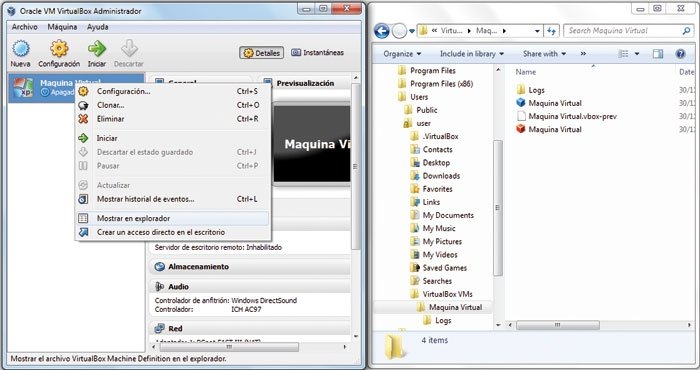
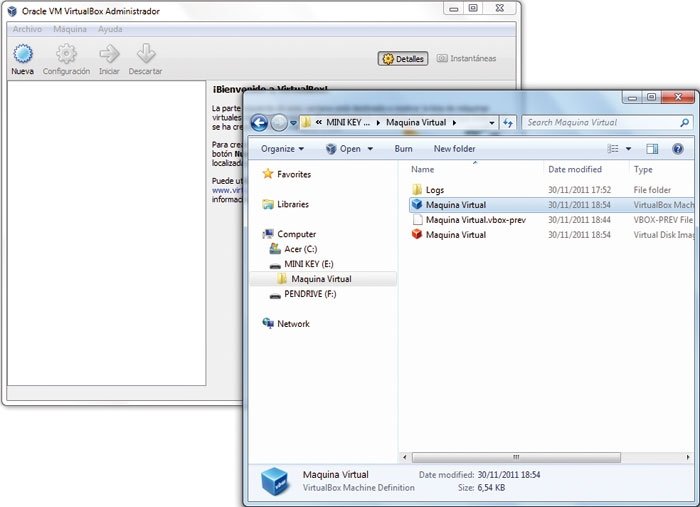
abriremos VirtualBox y, sobre la máquina virtual que hemos
creado, haremos clic con el botón derecho. Aquí seleccionaremos la opción Mostrar
en el Explorador.
Esto abrirá una ventana del Explorador de archivos de Windows que
nos mostrará la carpeta que contiene todos los ficheros de la máquina virtual
(generalmente alojados en una carpeta llamadaVirtualBox
VMs, que cuelga del directorio del usuario en el disco duro). En la
ventana que aparecerá no tendremos más que copiar la carpeta que contiene los
archivos de la máquina virtual a la unidad USB que hemos preparado para ella.
Paso 3.
Ejecución en otro PC
Una vez que tenemos todo listo, llega el momento de probar nuestro
entorno virtual en otro equipo. Para ello, basta con que llevemos la memoria
USB a otro PC y, en el caso de no tenerlo instalado, cargaremos VirtualBox en el nuevo sistema desde el instalado
en el USB, como comentábamos en el paso 1.
Tras esto (que solo tendremos que hacer la primera vez, pues a
partir de las siguientes esa máquina ya tendrá cargada la aplicación), no
tenemos más que ir a la unidad USB, pinchar en la
carpeta que contiene la máquina virtual, y hacer doble clic sobre
el archivo con extensión .vbox, que tiene el
mismo nombre que le hayamos dado a la máquina virtual en el momento de crearla,
y que muestra un icono de color azul.
Automáticamente se cargará VirtualBox, la máquina virtual se
añadirá al listado de unidades virtuales y se iniciará tal y como lo hacía en
el PC donde la creamos. Eso sí, puede que tengamos algún aviso si hay
cambios sustanciales en el nuevo PC en el que estamos (por ejemplo, si no
hubiera unidad óptica). En todo caso, lo habitual es que no sean errores de
importancia y podamos ejecutar la máquina virtual sin problemas.
Una vez arrancada, podremos hacer lo mismo que en el PC en el que
fue creada: ejecutar las aplicaciones instaladas, navegar por Internet a través
de la conexión del nuevo equipo anfitrión, e, incluso, acceder a los archivos
de este último a través de las carpetas compartidas que podemos configurar.
Paso 4.
Borrando nuestras huellas
Si tras trabajar con VirtualBox quisiéramos eliminar nuestro rastro
del sistema anfitrión, podemos hacer dos cosas. La primera consiste en borrar
la máquina virtual que aparezca listada en VirtualBox; aunque, en
realidad, no podrá iniciarse una vez que desconectemos el USB del equipo.
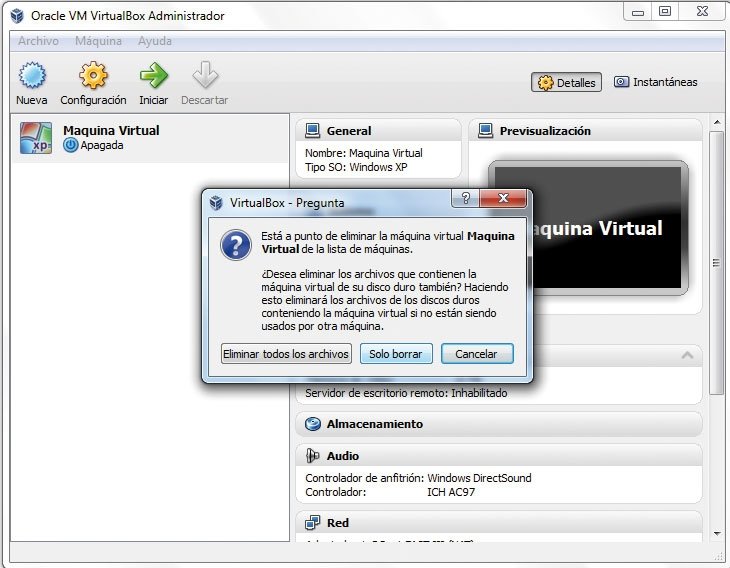
Para eliminarla de la lista simplemente haremos clic con el botón
derecho del ratón sobre ella y seleccionaremos la opción Eliminar.
En el cuadro de diálogo que aparecerá a continuación seleccionaremos la opción Solo
borrar. En el caso de que queramos eliminar las huellas por
completo, acudiremos al Panel de control de Windows y, desde la opción Desinstalar
programas, borraremos la aplicación VirtualBox del sistema.
 Esta norma se dirige a la instalación eléctrica para las premisas comerciales residenciales y livianas. El propósito declarado de la norma es mantener los requisitos mínimos para la conexión de 4 líneas de acceso de intercambios a los varios tipos de equipo de premisas del cliente. Aplica a premisas de las telecomunicaciones que alambran sistemas instalados dentro de un edificio individual con residencia (una sola familia o múltiples familias) y los usuarios finales comerciales ligeros.